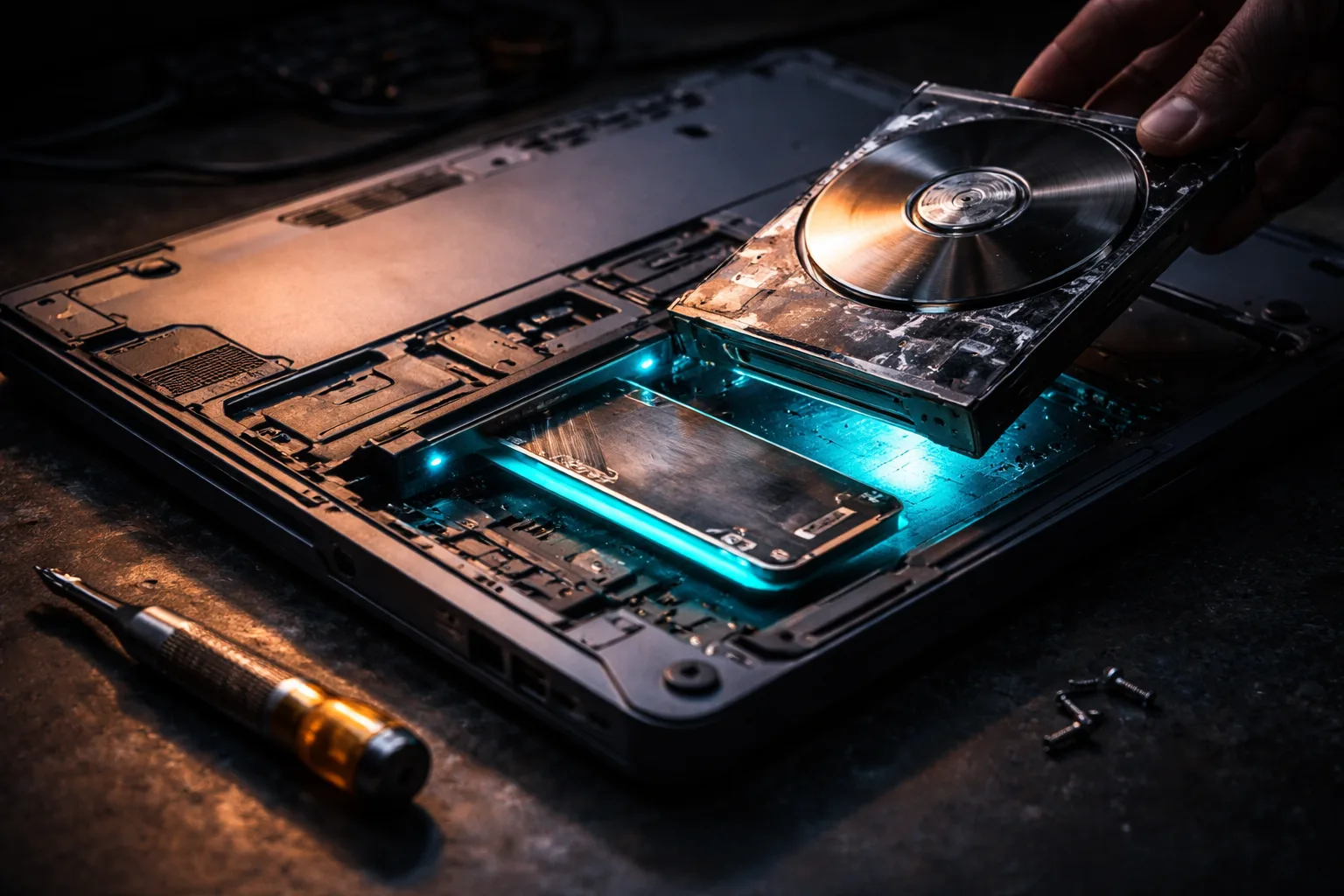
Um HD funciona como uma vitrola. Há um disco girando e um braço que se move até o ponto certo para ler cada informação. Cada arquivo exige que o braço viaje até lá.
O SSD é mais parecido com um pendrive gigante. Não há disco nem braço: os dados ficam em chips de memória e são lidos quase na hora, estejam onde estiverem.
Trocar HD por SSD vale a pena?
Para quem ainda usa HD, quase sempre vale. A diferença de velocidade é grande mesmo nos SSDs mais simples:
Na prática, o ganho que você sente é ainda maior do que esses números sugerem. O HD perde tempo movendo o braço de um ponto a outro do disco, e o sistema operacional vive lendo milhares de arquivos pequenos espalhados. É aí que o SSD, sem peças mecânicas, faz a maior diferença.
O SSD resolve a lentidão de carregar coisas. Ele não transforma um processador antigo num novo. Se o notebook trava mesmo com tudo já aberto, o gargalo pode estar no processador ou na pouca memória RAM.
SSD SATA ou NVMe: qual serve no meu notebook?
Antes de comprar, descubra que tipo de entrada o seu notebook tem. Existem três formatos principais:
| Tipo | Como é | Onde entra |
|---|---|---|
| SATA 2,5" | Uma "caixinha" do tamanho do HD de notebook | No lugar exato do HD antigo — é a troca mais comum |
| M.2 SATA | Uma placa fina e comprida | Em entrada M.2 que aceite SATA |
| M.2 NVMe | Mesmo formato do M.2 SATA, bem mais rápido | Só em entrada M.2 compatível com NVMe |
A dica do Tecnoblog é conferir o manual ou o site do fabricante do notebook, pesquisando pelo modelo exato. Os M.2 também têm comprimentos diferentes, como 2242 e 2280, e precisam caber no espaço.
Não pague por velocidade que o notebook não usa: um SSD SATA como o Samsung 870 EVO lê a até 560 MB/s, que é praticamente o limite da conexão SATA, segundo o XDA Developers. Se o seu notebook só tem entrada SATA, um NVMe caro não vai render mais ali.
Por que o SSD ficou mais caro em 2026?
Os mesmos chips de memória usados nos SSDs estão sendo disputados pelos data centers de inteligência artificial. Os fabricantes priorizaram os modelos corporativos, que dão mais lucro, e a oferta para o consumidor encolheu.
O site Gamers Nexus acompanhou os preços nos Estados Unidos entre novembro de 2025 e março de 2026. O SSD SATA de 2 TB ficou, em média, 76% mais caro. No NVMe de 2 TB, a média mais que dobrou. A consultoria TrendForce espera que os preços da memória usada nos SSDs sigam pressionados ao longo de 2026.
É o mesmo movimento que encareceu a memória RAM — entenda por que a RAM ficou tão cara em 2026.
⚠️ O paradoxo do upgrade caro
O SSD subiu de preço, mas continua custando uma fração de um notebook novo — que também depende dos mesmos chips de memória. Por isso o upgrade segue sendo, muitas vezes, o jeito mais barato de ganhar velocidade.
O truque é comprar só o espaço de que você precisa. Se você usa pouco mais da metade do HD atual, não precisa do SSD maior da prateleira.
Como trocar o HD por SSD, passo a passo
- Faça backup de fotos e documentos num HD externo ou na nuvem antes de qualquer coisa.
- Escolha entre clonar ou instalar do zero. Clonar copia o sistema e os arquivos do HD para o SSD, e tudo continua como estava. Instalar do zero dá mais trabalho, mas deixa o sistema limpo. Para clonar, veja se o fabricante do SSD oferece um programa de migração; num notebook com uma entrada só, você vai precisar de um adaptador USB para ligar o SSD por fora durante a cópia.
- Desligue o notebook e tire da tomada. Se a bateria for removível, retire-a também.
- Abra o compartimento com a chave de fenda certa, para não espanar os parafusos. Fotografe tudo antes de mexer.
- Troque a unidade sem forçar conectores, e prenda o SSD com os mesmos suportes ou parafusos.
- Ligue e entre na BIOS para confirmar que o SSD foi reconhecido antes de fechar a tampa.
- Reinstale o sistema, se não tiver clonado, e restaure o backup.
Se o notebook ainda está na garantia, confira com o fabricante se abrir o aparelho afeta a cobertura.
E se o notebook ainda usa Windows 10?
O SSD dá fôlego novo ao hardware, mas o sistema também conta. A Microsoft estendeu o programa de atualizações de segurança do Windows 10 para usuários domésticos até 12 de outubro de 2027, segundo o Tecnoblog. Ou seja: há mais um ano de proteção para quem não pode migrar agora — tempo suficiente para aproveitar o upgrade e planejar o próximo passo.
Se o próximo passo for um notebook novo, vale saber se um PC com chip de IA vale a pena.
Perguntas frequentes
Quanto o notebook fica mais rápido com SSD?
Depende do modelo, mas a diferença costuma ser grande. Um HD típico transfere até 160 MB/s, segundo a Kingston, contra até 550 MB/s de um SSD SATA. Como o SSD não tem partes mecânicas, ele também encontra arquivos pequenos muito mais rápido, e é isso que acelera a inicialização e a abertura de programas.
Posso colocar SSD em qualquer notebook?
Quase todo notebook com HD aceita um SSD SATA de 2,5 polegadas no mesmo lugar. Os modelos M.2 só servem se o notebook tiver essa entrada, e o NVMe exige uma entrada compatível. Confira o manual ou o site do fabricante pelo modelo exato.
Preciso reinstalar o Windows ao trocar o HD por SSD?
Não necessariamente. Você pode clonar o HD para o SSD e manter tudo como estava, ou instalar o sistema do zero, o que deixa o computador mais limpo. Em qualquer caso, faça backup antes.
SSD SATA ou NVMe: qual comprar?
Se o notebook só tem entrada SATA, compre um SSD SATA: um NVMe não funcionaria ali. Se ele tem entrada M.2 compatível com NVMe, o NVMe é mais rápido. Para um notebook antigo, um SSD SATA já traz a maior parte do ganho que você vai sentir.
Resumo em 5 pontos
- SSD não tem partes móveis e lê dados muito mais rápido que o HD, que funciona como uma vitrola.
- Velocidade: até 160 MB/s no HD típico contra até 550 MB/s num SSD SATA.
- Compatibilidade: confira se o notebook aceita SATA 2,5", M.2 SATA ou M.2 NVMe.
- Preços subiram em 2026 por causa da demanda de IA; compre só a capacidade de que precisa.
- Backup primeiro, depois clonar ou instalar do zero.
Ação para hoje: descubra o modelo exato do seu notebook (fica numa etiqueta embaixo do aparelho) e pesquise que tipo de SSD ele aceita. Depois, veja quanto espaço você realmente usa no HD. Com essas duas respostas, você compra o SSD certo, sem pagar por velocidade ou capacidade que não vai aproveitar.